
Appearance
混剪视频制作指南
功能简介
混剪视频是话树趣聊的高效创作工具,可将多个视频片段和音乐无缝融合,创造出引人入胜的短视频内容。特别适合抖音、快手等平台的内容创作,零基础用户也能轻松掌握。通过多重去重、多种配音导入等功能,让创作过程更加简单高效。
一、功能介绍
混剪视频功能提供以下核心特性:
- 多重去重:支持随机变速、随机旋转、镜像翻转等多重去重功能,有效避免内容重复
- 多种配音导入:支持导入文本、导入配音文件、设定视频时长(可保留视频原声)
- 智能素材处理:自动处理视频素材,支持批量导入和智能剪辑
- 丰富编辑功能:提供贴图、贴字、滤镜等丰富的视觉编辑工具
- 灵活导出选项:支持多种视频比例和格式,满足不同平台需求
二、玩法指南
1. 带货玩法 热门🔥
适用用户
- 私域带货内容创作者
- 橱窗带货内容创作者
- 线下带货内容创作者
核心玩法 通过混剪多个商品视频片段,配合舒缓音乐,制作完整展示商品的视频内容,吸引读者购买商品。
制作要点
- 素材选择:选择动作流畅、画面清晰的商品片段
- 拼接方式:多选择顺序模式,展示从开箱到商品全貌的完整过程
2. 解压视频玩法 热门🔥
适用用户
- 解压内容创作者
- 推文视频博主
核心玩法 通过混剪各种解压、治愈类视频片段,配合舒缓音乐,制作令人放松的视频内容。
制作要点
- 素材选择:选择视觉舒适、节奏舒缓的片段
- 音乐搭配:选择轻柔、舒缓的背景音乐搭配推文配音
- 画面优化:适当使用滤镜,营造舒适氛围
3. 地铁跑酷视频玩法
适用用户
- 游戏内容创作者
- 短视频创作者
- 自媒体运营者
核心玩法 通过混剪多个游戏视频片段,配合动感音乐,制作节奏感强、视觉效果突出的跑酷视频。
制作要点
- 素材选择:选择动作流畅、画面清晰的游戏片段
- 音乐搭配:选择节奏感强的背景音乐
- 去重处理:使用随机变速、镜像翻转等去重功能
4.创作小贴士
4.1 内容选择
- 选择高质量、画面清晰的视频素材
- 注意素材的版权问题
- 根据目标平台特点选择合适的内容类型
- 优化视频开头,提高完播率
4.2 音乐搭配
- 选择与内容风格匹配的背景音乐
- 注意音乐版权问题
- 合理调整音乐音量与视频原声的混合比例
4.3 操作技巧
- 善用去重功能,避免内容重复
- 注意视频节奏,保持流畅性
- 适当使用字幕文件的设置,不遮挡视频播放
5.创作流程
- 准备素材:收集和整理视频素材
- 导入配音:选择或导入背景音乐
- 素材处理:设置去重参数和剪辑范围
- 视觉优化:添加特效和转场
- 导出分享:选择合适的比例导出视频
三、素材导入
1. 音频字幕
在此步骤中配置配音字幕和背景音乐。
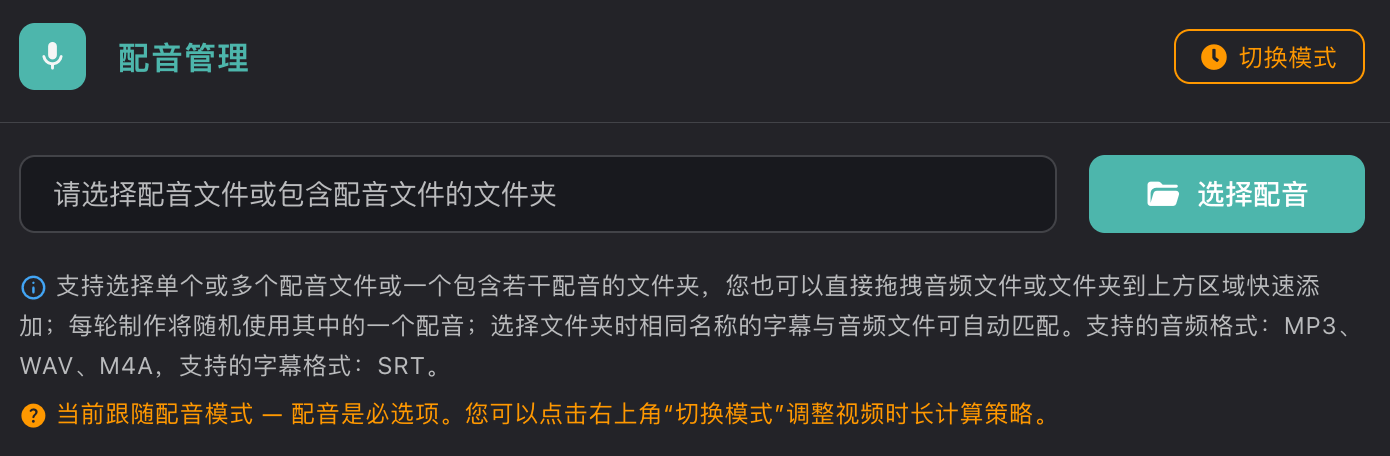
1.1 配音管理
支持选择单个或多个配音文件,或包含若干配音的文件夹。您可以直接拖拽音频文件或文件夹到指定区域快速添加。
- 制作机制:每轮制作将随机使用其中的一个配音。
- 智能匹配:选择文件夹时,相同名称的字幕与音频文件可自动匹配。
- 支持格式:音频(MP3、WAV、M4A),字幕(SRT)。
- 注意:在“跟随配音模式”下,配音是必选项。您可以点击右上角“切换模式”调整视频时长计算策略。
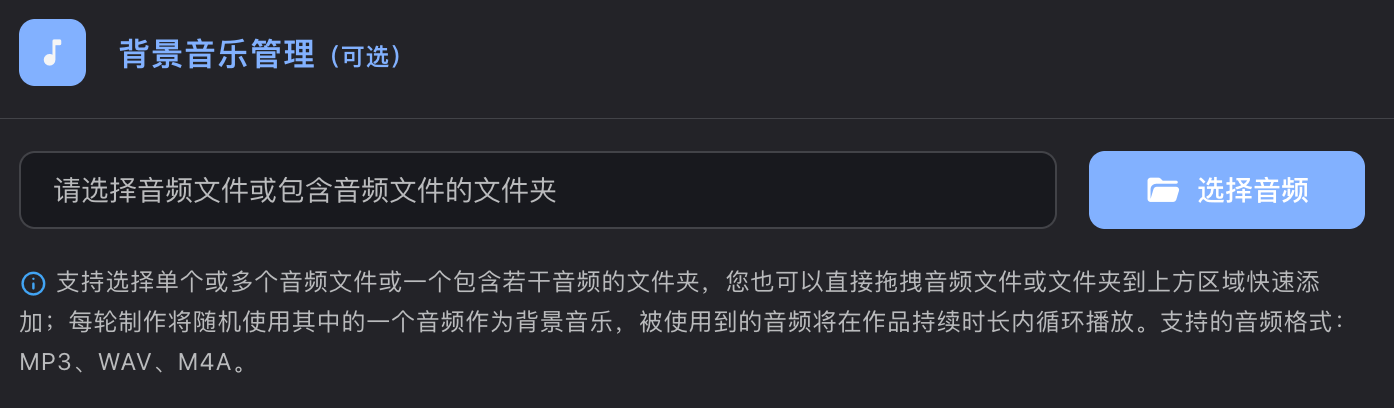
1.2 背景音乐管理(可选)
支持选择单个或多个音频文件,或包含若干音频的文件夹。
- 制作机制:每轮制作将随机使用其中的一个音频作为背景音乐,被使用的音频将在作品持续时长内循环播放。
- 支持格式:MP3、WAV、M4A。
2. 视频时长
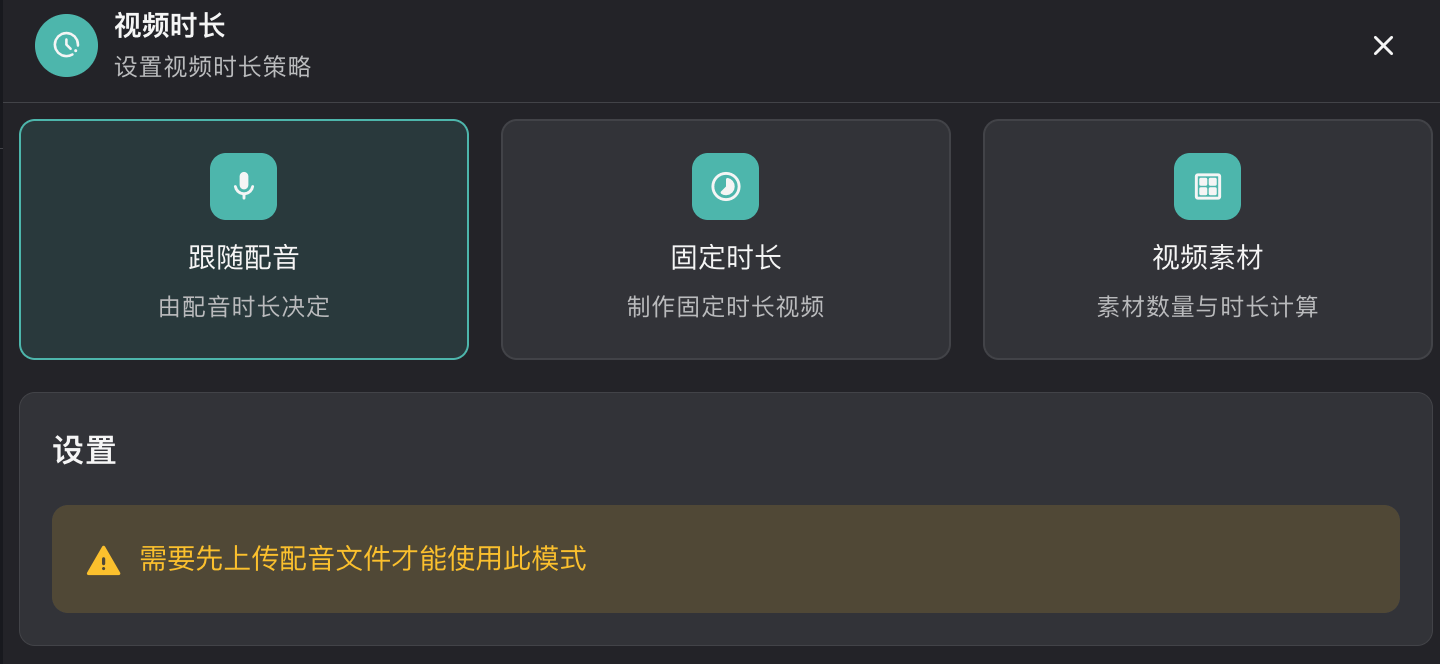
点击“切换模式”或在高级配置中可设置视频时长计算策略,支持以下三种模式:
- 跟随配音:由配音时长决定视频总时长(需要先上传配音文件才能使用此模式)。
- 固定时长:制作固定时长的视频。
- 视频素材:根据素材数量与时长计算。
3. 视频素材
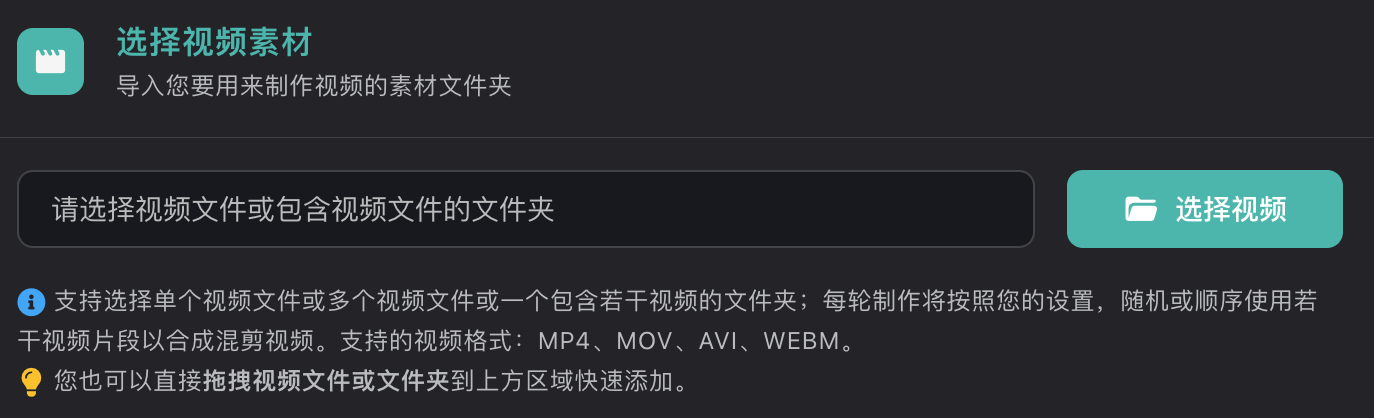
3.1 选择视频素材
支持选择单个视频文件、多个视频文件或包含若干视频的文件夹。
- 导入方式:您可以直接拖拽视频文件或文件夹到上方区域快速添加。
- 制作机制:每轮制作将按照您的设置,随机或顺序使用若干视频片段以合成混剪视频。
- 支持格式:MP4、MOV、AVI、WEBM。
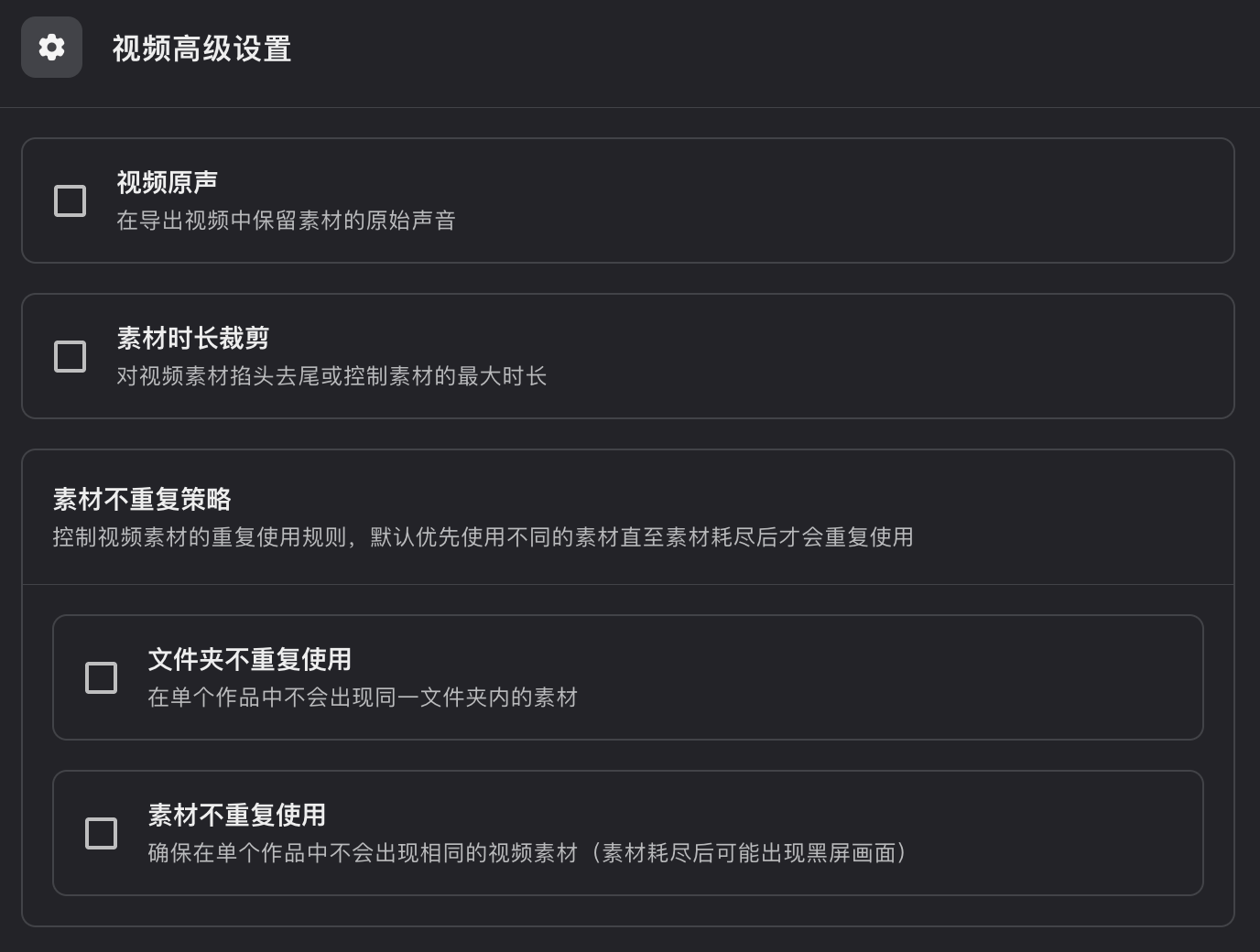
3.2 视频高级设置
- 视频原声:勾选后,在导出视频中保留素材的原始声音。
- 素材时长裁剪:支持对视频素材进行掐头去尾,或控制素材的最大使用时长。
- 素材不重复策略:控制视频素材的重复使用规则,默认优先使用不同的素材直至素材耗尽后才会重复使用。
- 文件夹不重复使用:勾选后,在单个作品中不会出现同一文件夹内的素材。
- 素材不重复使用:勾选后,确保在单个作品中不会出现相同的视频素材(注意:素材耗尽后可能出现黑屏画面)。
4. 特效处理
可选的高级参数设置,用于增强视频的原创度。
4.1 随机变速
调整播放速度是核心特效手段。
- 启用随机变速:随机调整播放速度,增强去重效果。
- 变速范围设置:支持自定义范围(如1倍-1.2倍)。
4.2 视觉变化
调整画面外观,增强视觉特效。
- 随机镜像翻转:水平翻转画面,改变布局。
- 随机微幅旋转:支持设置旋转角度范围(如-1度到1度)。
4.3 帧处理
高级帧级别处理,属于技术性去重。
- 抽帧处理:删除部分帧,改变视频指纹。
- 抽帧强度:支持百分比设置(如10%)。
例如:若原视频素材为30帧,则每秒删除约3帧,并在删除处重复上一帧画面。
4.4 叠加效果
- 画中画:叠加全屏视频进行去重处理。
- 素材设置:支持拖拽或选择视频文件。
- 不透明度:支持调整叠加视频的不透明度(如8%),在去重的同时不影响原视频观看。
四、视频编辑
1. 基础功能
1.1 预设
预设可以保存样式、功能开关、布局、缩放、背景、贴字、贴图、滤镜、调节、水印等设置。下次可以快速复用,无需再次调整设置。点击跳转查看更多预设使用。
1.2 贴字
混剪视频中贴字常用于展示推文的关键词,支持在任意位置添加贴字,给贴字设置多种字体和样式,可以自由调整位置、大小、颜色等属性。点击跳转查看更多贴字使用。
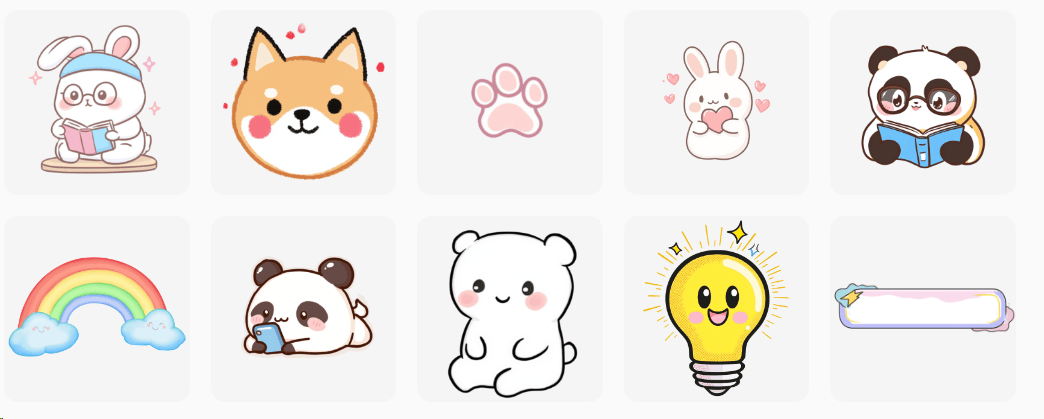
1.3 贴图
贴图主要用于装饰画面,增加画面的表达效果。可以使用内置热门贴纸或者上传专属贴纸。点击跳转查看更多贴图使用。
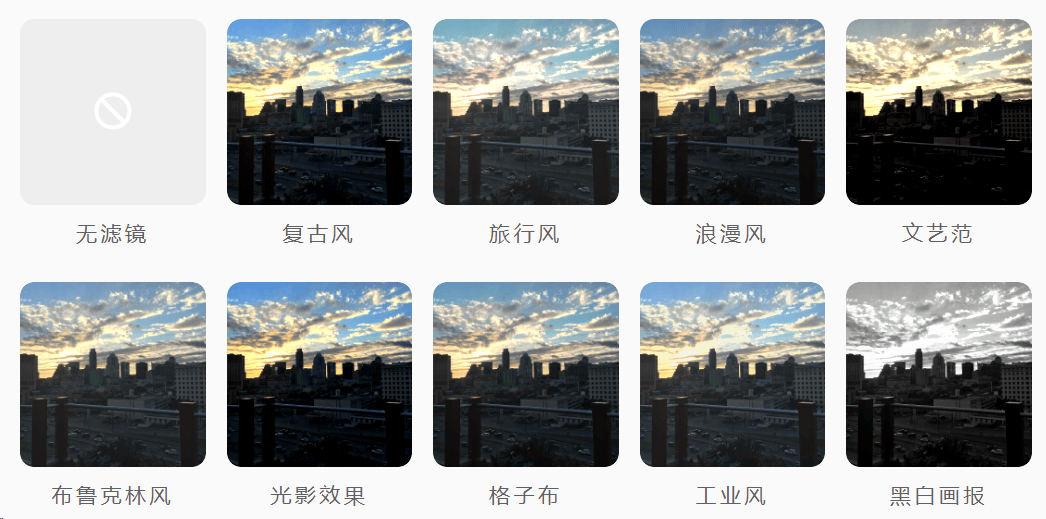
1.4 滤镜
滤镜中有复古风、旅行风、浪漫风、文艺范、布鲁克风、光影效果、格子布、工艺风等多种滤镜风格,根据内容的题材和类型选择不同的滤镜不仅可以增加视频的原创度,还可以增加内容的氛围。点击跳转查看更多滤镜使用。
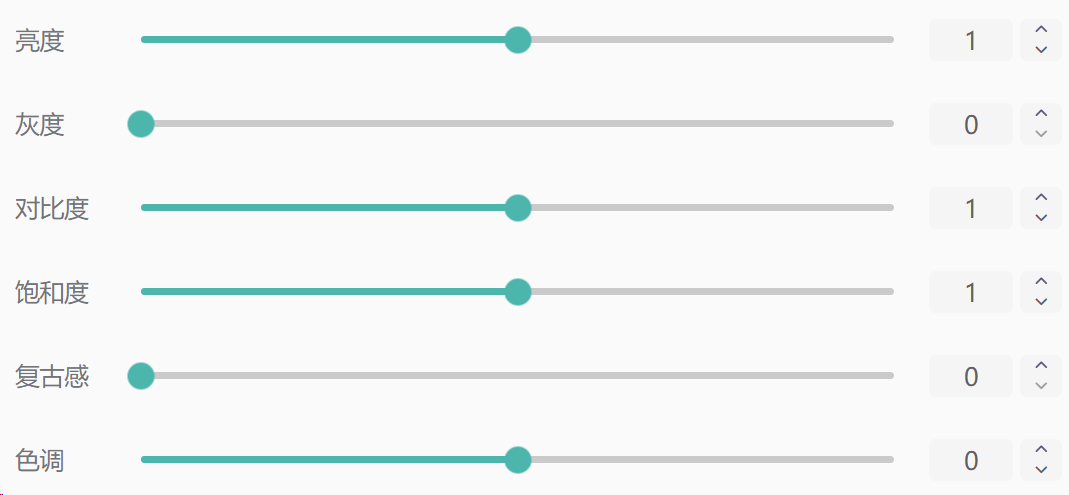
1.5 调节
调节功能常常和滤镜搭配使用,添加滤镜后使用调节功能,可以精细调节亮度、灰度、对比度、饱和度、复古度、色调等参数,让画面效果更加完美。点击跳转查看更多调节参数的使用。
1.6 水印
混剪视频中的水印常用于添加作者的账号属性,支持设置水印的花字样式、排列、间距等,让作品更具辨识度。点击跳转查看更多水印的使用。
2. 字幕编辑与样式
除了在 3.1 音频字幕 阶段配置字幕外,您还可以在编辑环节进行更细致的处理:
2.1 智能识别
- AI 识别:点击“开始识别”按钮,系统将自动分析配音内容并生成字幕轨道。
- 适用场景:适用于只有配音文件但缺失字幕的情况,一键生成效率高。
2.2 样式自定义
- 视觉调整:支持自由修改字幕的字体、颜色、大小、描边和阴影等样式,打造个性化视觉效果。
- 位置布局:可拖拽调整字幕在画面中的显示位置。
- 显示控制:可通过“显示字幕”开关一键隐藏或展示字幕。
2.3 字幕校对与补充
- 内容编辑:支持直接修改识别或导入的字幕文本,纠正错别字或调整断句。
- 补充上传:如果需要替换或新增字幕文件,支持在此处补充上传本地 .srt 格式文件。
💡 小贴士:精美的字幕样式能显著提升视频的可读性和完播率,建议根据视频风格灵活调整。
3. 视频比例
- 支持多种标准比例
4. 导出
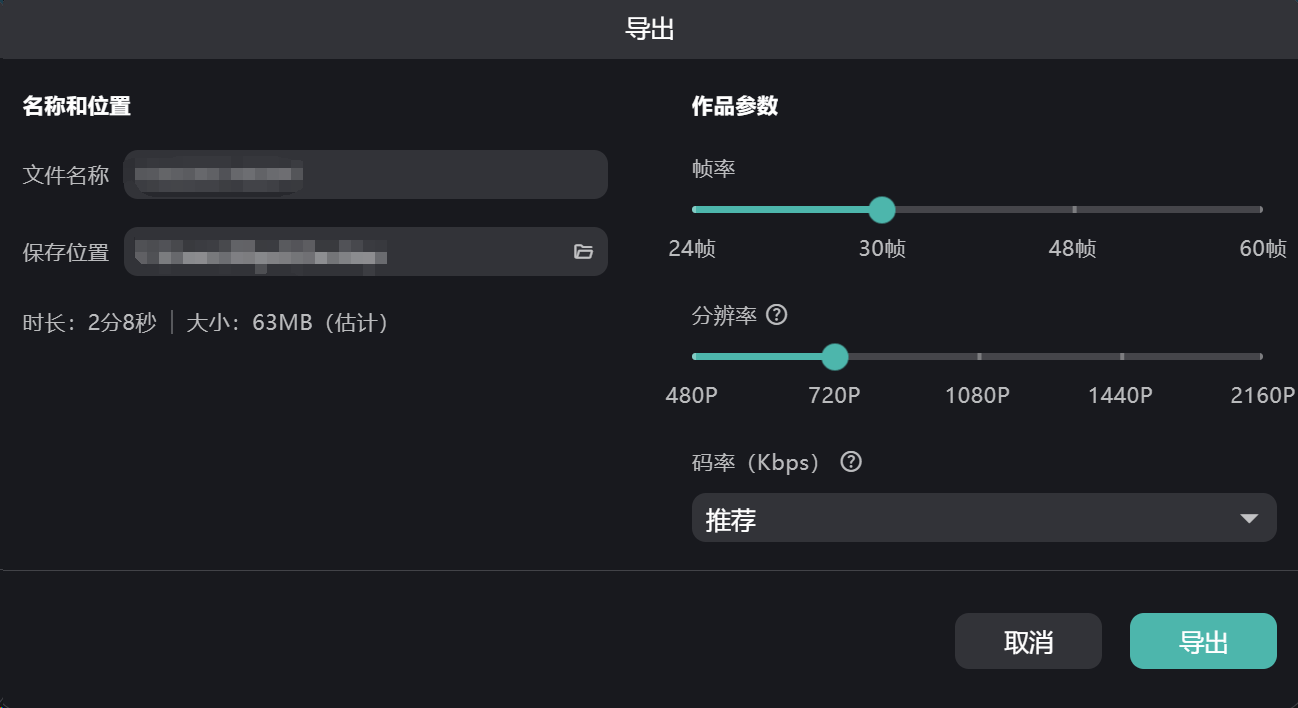
- 文件名称与保存位置:可自定义导出文件名,并选择本地保存路径。
- 帧率选择:支持24帧、30帧、48帧、60帧,帧率越高画面越流畅,文件体积也会增大。
- 分辨率选择:支持480P、720P、1080P、1440P、2160P等多种分辨率,分辨率越高画质越清晰。
- 码率选择:可选择推荐或自定义码率,影响视频清晰度和文件大小。
五、常见问题
Q1:如何选择合适的素材?
A:选择画面清晰、动作流畅的素材,注意版权问题,建议使用免版权素材或获得授权的素材。
Q2:如何避免视频重复?
A:使用随机变速、镜像翻转、画中画等去重功能,合理设置素材范围和剪辑参数。
Q3:如何选择合适的背景音乐?
A:根据视频内容风格选择匹配的音乐,注意音乐版权,合理调整音量混合比例。
Q4:如何优化视频在不同平台的播放效果?
A:根据不同平台调整视频比例,优化视频开头,注意平台时长限制,添加适当的文字说明。