
Appearance
音频精修
音频精修工具支持对MP3/MP4文件进行专业级编辑:智能裁剪静音片段、无损剪辑音频段落、自由调节播放速度(0.5倍至2倍变速)。适合需要精细调整录音时长、去除空白杂音的播客剪辑或视频配音优化场景。
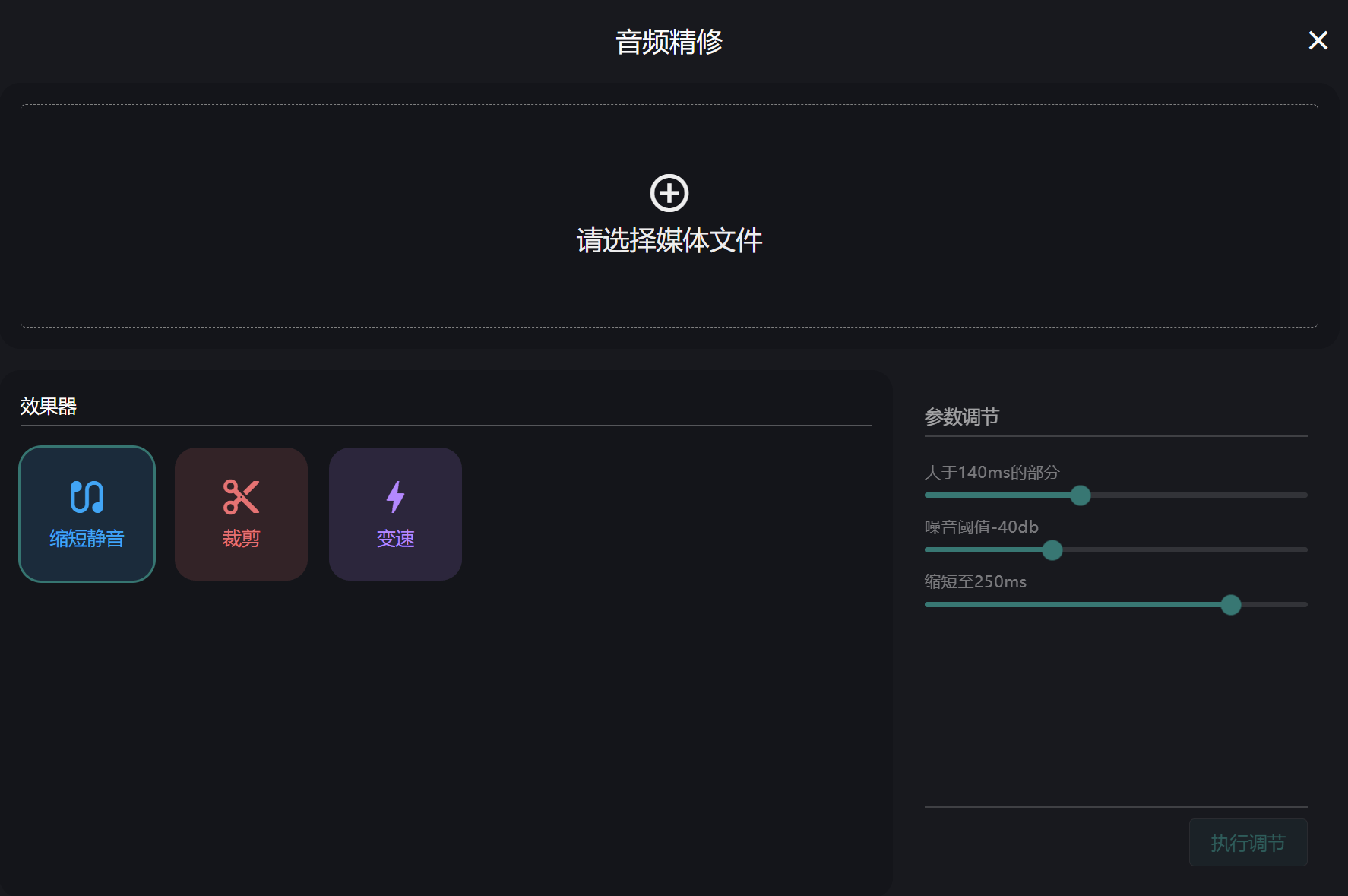
一、核心功能与优化技巧
1. 缩短静音
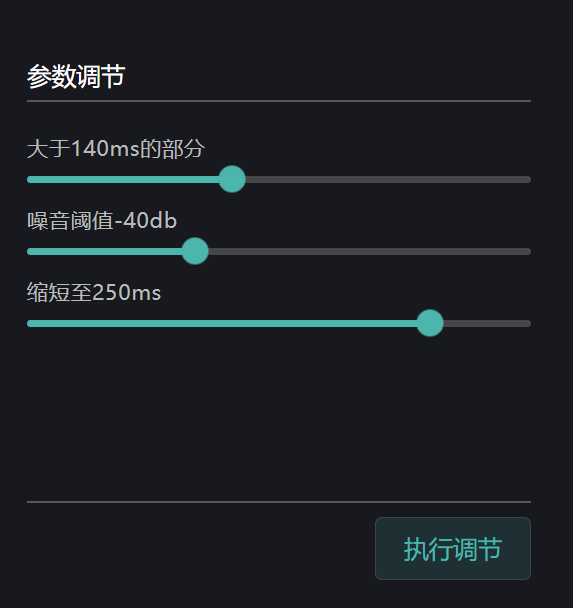
缩短静音功能可以智能识别并压缩音频中的静音部分,使音频更加紧凑流畅。共有三个关键参数:
参数设置指南
大于X毫秒的部分:30~300ms
- 推荐值:80-150ms(一般对话)
- 优化建议:对话间隔较自然的配音,设置较大值(150-200ms);快节奏内容,设置较小值(50-80ms)
噪音阈值:-10~-100dB
- 推荐值:-40dB(一般环境)
- 优化建议:录音环境安静,可设置更低值(-55至-65dB);背景有轻微噪音,设置较高值(-30至-40dB)
缩短时间:50ms~300ms
- 推荐值:100ms(一般对话)
- 优化建议:保留自然停顿感,设置为100-150ms;追求紧凑节奏,设置为50-80ms
2. 裁剪
裁剪功能支持保留音频的特定片段,去除不需要的部分。
高精度裁剪技巧
精细调整裁剪点:
- 左右拖动滑块选择裁剪区间,可精确到毫秒级
- 使用放大工具(缩放时间线)聚焦于特定区域进行更精确调整
避免裁剪过紧:
- 在句子开头保留10-20ms的空白,避免开头音节被切断
- 在句子结尾保留30-50ms的自然衰减,使声音结束更自然
3. 变速
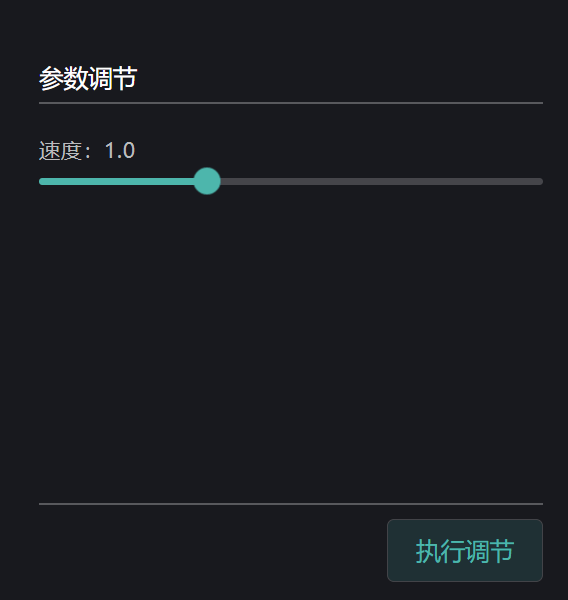
变速功能可以在不改变音调的情况下调整音频的播放速度,使配音更符合视频节奏或个人偏好。
变速优化策略
- 范围:0.5倍(减速)至2倍(加速)
- 推荐使用区间:0.8-1.3倍(保持声音自然度)
注意事项
变速超过1.3倍或低于0.8倍可能导致声音不自然。如需大幅度变速,建议分段调整,保持声音质量。
4. 高级编辑操作
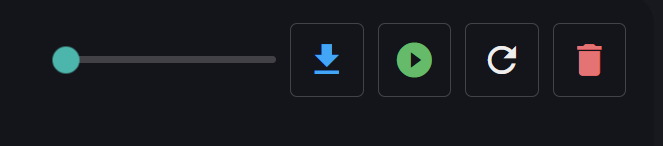
上传文件后,编辑面板提供多种辅助功能,帮助您更精确地调整音频:
核心编辑工具
缩放时间线:
- 放大波形可精确定位
- 使用技巧:先全局查看,再定位关键点,最后放大精修
实时预听效果:
- 支持选择特定区域循环预听
- 边听边调整,确保音频连贯性
操作历史管理:
- 支持撤销操作
- 使用技巧:进行大幅修改前先保存当前版本
二、与其他功能联动应用
1.与多人配音的联动
- 在多人配音生成基础音频后
- 导入音频精修进行后期优化:
- 调整角色间对话节奏
- 缩短过长停顿
- 平衡不同角色的音量感知
2.与品质配音的联动
- 使用品质配音生成基础配音
- 导入音频精修工具:
- 细化情感表达的停顿节奏
- 调整语速匹配视频节奏
- 裁剪多余内容
三、优化小技巧
节奏优化:
- 保持句子间的停顿在0.3-0.5秒,段落间停顿在0.8-1.2秒
- 重要内容前后适当增加停顿,提升强调效果
避免声音失真:
- 变速不要超过建议范围,避免机械感
- 裁剪时注意保留单词/句子的自然起止点
批量处理技巧:
- 记录最佳参数组合,用于处理同系列内容
- 先处理一小段样本测试效果,确认后应用到全部内容
四、常见问题
Q: 音频处理后有杂音或失真,如何解决?
A: 可能是噪音阈值设置过低,建议调高阈值(如从-55dB调至-40dB)或降低变速比例。
Q: 裁剪后的音频首尾有突兀感,怎么优化?
A: 在裁剪时保留句子前10-20ms和句子后30-50ms的空白,使声音自然淡入淡出。