
Appearance
图文功能
功能简介
图文功能是话树趣聊的核心特色功能之一,通过智能排版、富媒体编辑和专业设计工具,帮助用户快速创作出兼具信息价值与视觉吸引力的图文内容,适用于社交媒体、营销宣传、知识分享等多种场景。
一、功能介绍
1. 功能架构
图文功能提供两大核心模块,助您轻松完成创作:
1.1 文案编辑模块
- 富文本编辑器:多样化的字体、颜色、样式和排版工具
- 智能分页系统:自动识别段落结构,智能分页优化
- 模板系统:丰富的专业排版模板,适配不同场景
- 实时预览:所见即所得的编辑体验,随时查看效果
1.2 图片编辑模块
- 背景系统:支持图片、纯色、渐变等多种背景形式
- 素材库:内置丰富的贴图、装饰元素、水印素材
- 特效系统:专业的滤镜和图像调节工具
- 导出系统:支持多种格式和平台的作品导出
2. 核心优势
与传统图文编辑工具相比,话树趣聊的图文功能具有以下显著优势:
- 一体化创作流程:从文案撰写到图片美化,一站式完成
- 智能排版技术:自动优化文字布局,提高可读性
- 丰富素材库:多样化的贴图、字体等设计元素
- 跨平台适配:针对不同社交平台优化输出尺寸和样式
- 专业设计指引:内置设计模板和排版,新手也能创作专业内容
3. 适用场景
图文功能适用于多种创作和分享场景:
文学创作 - 小说推文、诗歌展示、美文分享
内容创作 - 读书笔记、影评分享
知识传播 - 知识卡片
二、玩法指南
1. 小说推广创作 热门 🔥
1.1 适用用户
- 小说作者:通过图文形式展示作品精彩片段,吸引读者关注
- 文学内容推广者:为优质小说作品制作推广内容
- 阅读平台推广者:为平台作品制作引流内容
1.2 核心玩法
通过精选小说片段制作图文,展示小说精彩情节,引导观众前往阅读平台付费阅读完整内容。
1.3 制作要点
- 文本处理:灵活使用内嵌的"文案提取"工具获取内容
- 关键词设置:使用水印和贴字巧妙添加平台导流信息和作品关键词
- 节选技巧:选择情节转折或高潮部分,保留悬念
2. 个人动态创作
2.1 适用场景
- 生活分享
- 心情记录
- 日常随笔
- 社交互动
2.2 制作要点
- 内容风格:
- 风格轻松活泼
- 适当使用表情符号增加亲和力
- 图文搭配,减少单页文字量
- 保留个人风格特色
- 排版技巧:
- 文字大小适中,便于阅读
- 合理使用留白,避免拥挤
- 适当添加装饰元素增添趣味性
- 保持整体视觉舒适度
3. 创作小贴士
内容与形式匹配原则
- 内容呼应:背景和装饰元素应与文字内容呼应
- 色彩协调:使用协调的色彩方案,避免杂乱
- 主次分明:视觉元素不应喧宾夺主,文字内容为核心
- 统一风格:多页内容保持一致的视觉风格
4. 创作流程
4.1 前期准备
- 素材准备:收集所需文案和图片素材
- 模板选择:浏览并选择合适的创作模板
4.2 文案处理
- 内容导入:复制粘贴或直接创作文案
- 格式调整:设置字体、颜色、样式,确认文案排版效果
4.3 视觉美化
- 背景设置:选择并调整背景效果
- 品牌标识:添加水印和推广信息
4.4 最终输出
- 效果预览:检查整体视觉效果
- 格式调整:设置输出尺寸和比例
创作建议
- 创作前建议先浏览模板,选择合适的风格定位
- 文案编辑和视觉美化可以反复调整,直到达到理想效果
- 导出前记得检查所有页面的统一性和完整性
三、文案编辑
功能简介
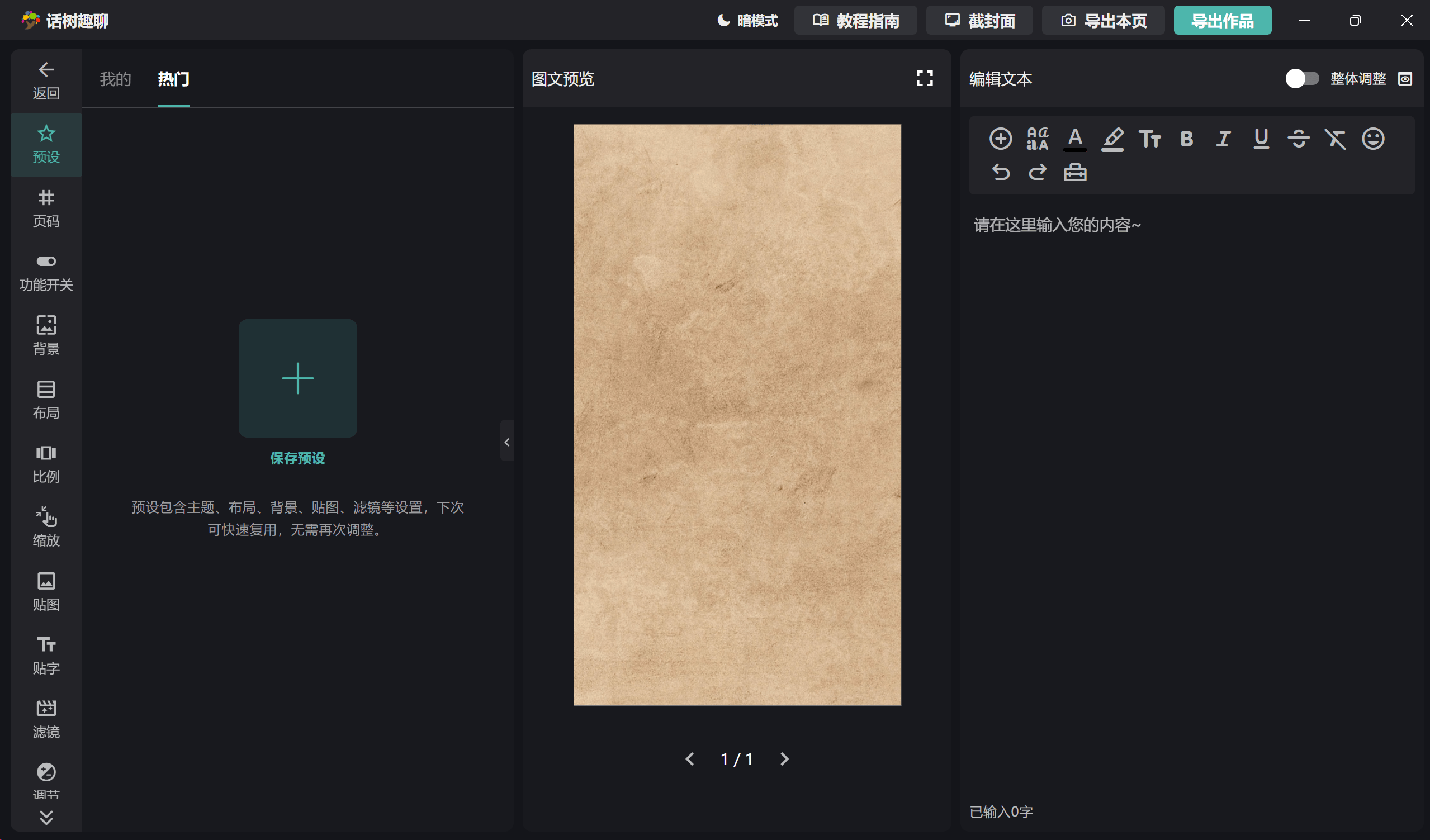
文案编辑是图文功能的第一阶段,专为制作精美图文内容的文字部分设计。通过智能文案编辑和排版功能,可以快速将文字内容结构化并美化,为后续的图片编辑奠定基础。
1. 文案编辑功能特点
- 智能分页:自动识别段落结构,一键将长文分割为适合阅读的多个页面
- 多样模板:内置多种专业设计模板,适合不同内容风格和平台
- 富文本编辑:支持多种字体、颜色、样式、对齐方式的精细调整
- 实时预览:所见即所得,编辑过程中可随时查看最终效果
2. 文案导入方式
方式一:复制粘贴导入
最简便的导入方式,适合已有文案素材的情况。
操作步骤:
- 在话树趣聊首页点击"图文推文"功能
- 在新建的图文编辑界面中,将准备好的文案复制粘贴到编辑区域
- 系统会自动分析文本结构并进行智能分页
- 根据需要调整文案内容和排版
注意事项
- 粘贴时会保留原文格式,可能导致字体大小有出入,可使用格式清除刷获得统一排版
- 建议使用纯文本格式,避免特殊格式导致排版错误
方式二:直接创作
适合灵感突发或内容较短的情况,可以直接在编辑器中创作。
操作步骤:
- 在话树趣聊首页点击"图文推文"功能
- 在新建的图文编辑界面中直接输入内容
- 使用回车键创建新段落
- 系统会自动进行分页,也可根据需要手动调整分页位置
3. 文本编辑工具栏
工具栏提供多种文本编辑选项,帮助您精确控制文案风格:
| 工具 | 功能 | 常用场景 |
|---|---|---|
| 字体选择 | 更改文字字体 | 根据内容风格选择合适字体 |
| 字号调整 | 更改文字大小 | 突出标题或重点内容 |
| 颜色选择 | 更改文字颜色 | 区分不同角色对话或强调重点 |
| 加粗/斜体 | 应用文字样式 | 突出重点内容 |
四、图片编辑
功能简介
图片编辑是图文功能的第二阶段,在完成文案编辑后,通过添加背景、贴图、滤镜等视觉元素,将纯文字内容转化为具有吸引力的图文作品,显著提升内容的视觉表现力和传播效果。
1.1 基础功能
1.11 预设
图文功能中,预设可以保存样式、功能开关、布局、缩放、背景、贴字、贴图、滤镜、调节、水印等设置。下次可以快速复用,无需再次调整设置。点击跳转查看更多预设使用。
1.12 贴字
图文中贴字多用于展示推文关键词或者增加作品的个人属性,支持给贴字设置多种字体和样式,可以自由调整位置、大小、颜色等属性。点击跳转查看更多贴字使用。
1.13 贴图
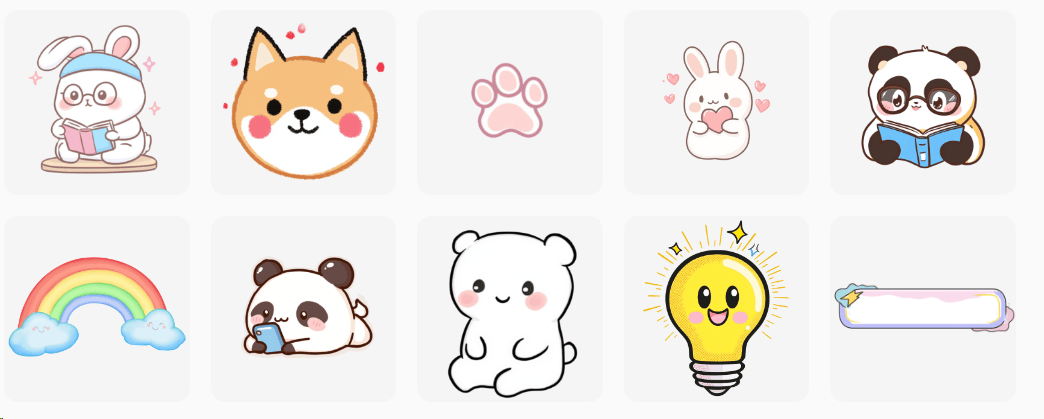
可以使用内置热门贴纸或者上传专属贴纸。点击跳转查看更多贴图使用。
1.14 滤镜
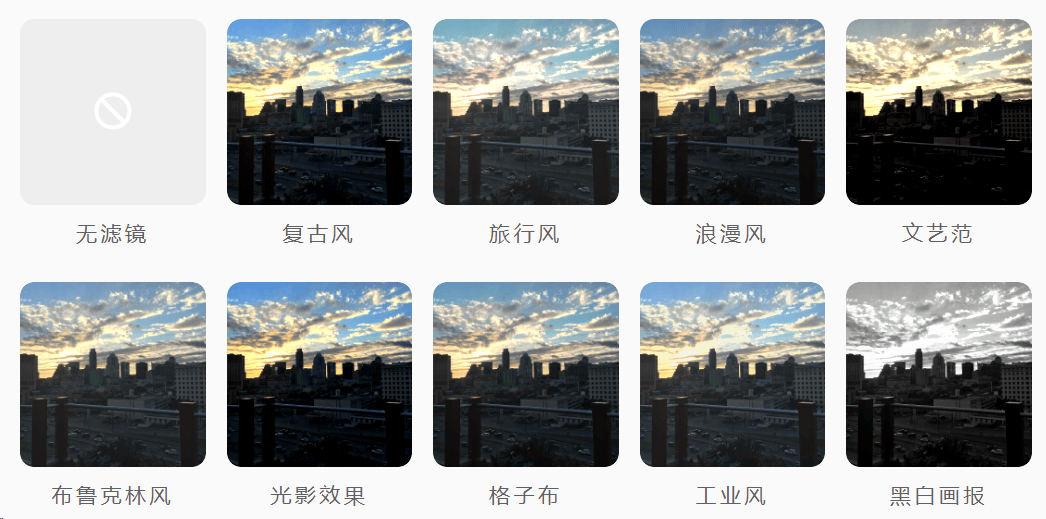
滤镜中有复古风、旅行风、浪漫风、文艺范、布鲁克风、光影效果、格子布、工艺风等多种滤镜风格,根据内容的题材和类型选择不同的滤镜不仅可以增加图片的原创度,还可以增加内容的氛围。点击跳转查看更多滤镜使用。
1.15 调节
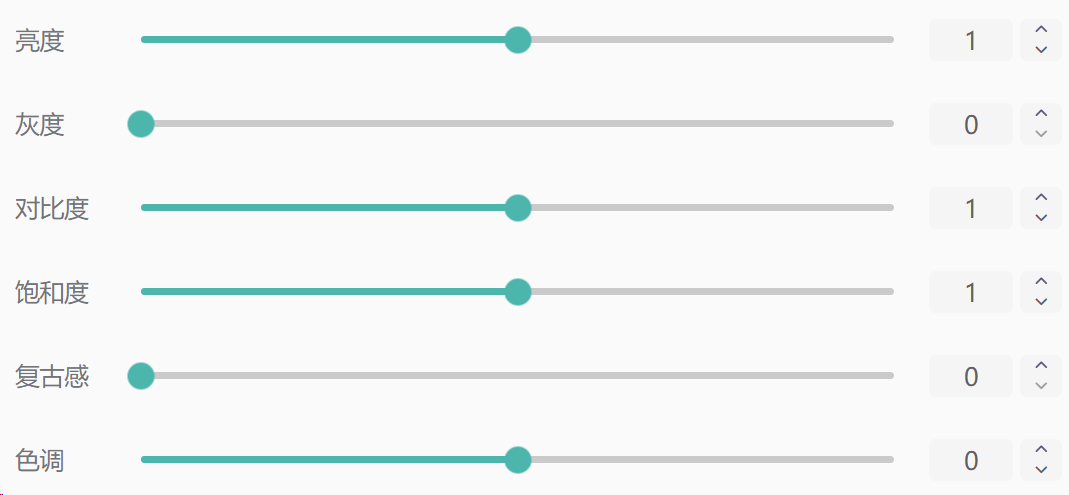
调节功能常常和滤镜搭配使用,添加滤镜后使用调节功能,可以精细调节亮度、灰度、对比度、饱和度、复古度、色调等参数,让画面效果更加完美。点击跳转查看更多调节参数的使用。
1.16 水印
图文中,水印常用来添加作者的个人属性,支持设置水印的花字样式、排列、间距等,让作品更具辨识度。点击跳转查看更多水印的使用。
2 背景设置
背景是图文作品的画布,决定了整体视觉基调:
背景类型:
- 纯色背景:简洁大方,突出文字内容
- 图片背景:丰富画面,提供情境氛围
- 纹理背景:增加质感,提升设计感
背景设置技巧:
- 选择与内容情感基调一致的背景
- 确保背景不会分散对文字的注意力
3. 图片样式控制面板
3.1 页码
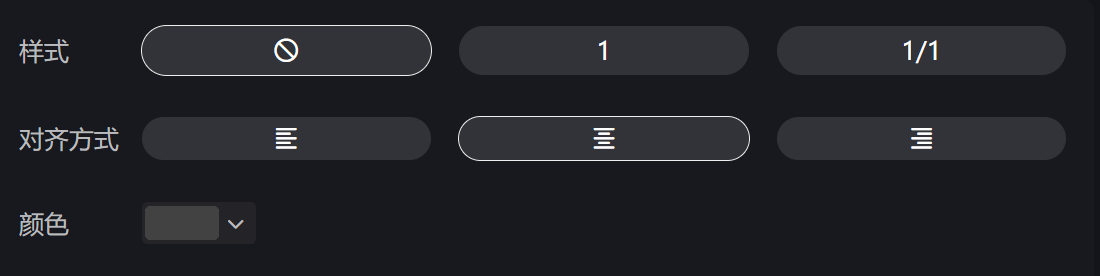
页码的编辑包含样式,对齐方式,颜色设置。
3.1.1 页码样式
无页码,样式1,样式1/1。
3.1.2 页码的对齐方式
页码左对齐,页码居中,页码右对齐。
3.1.3 页码颜色
可自定义设置页码的颜色。
3.2 功能开关
段落缩进:每个段落的首行自动缩进两个字。

3.3 布局
布局控制整个图文的文字排版格式。
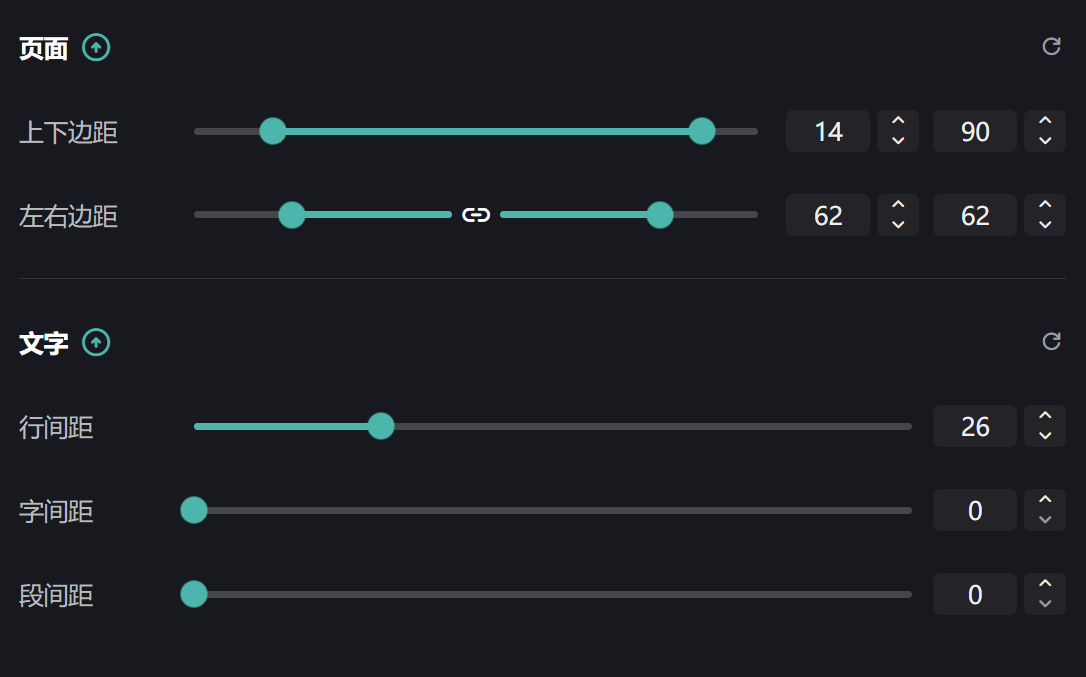
3.3.1 页面边距
- 上下边距:用于设置图文文案在界面中的上下边距。
- 左右边距:用于设置图文文案在界面中的左右边距。
3.3.2 文字间距
- 行间距:文本的行间距离。
- 字间距:文本的字间距离。
- 段间距:文本的段落间距离。
支持手动输入上下边距,左右边距,行间距,字间距,段间距的数值。
3.4 比例
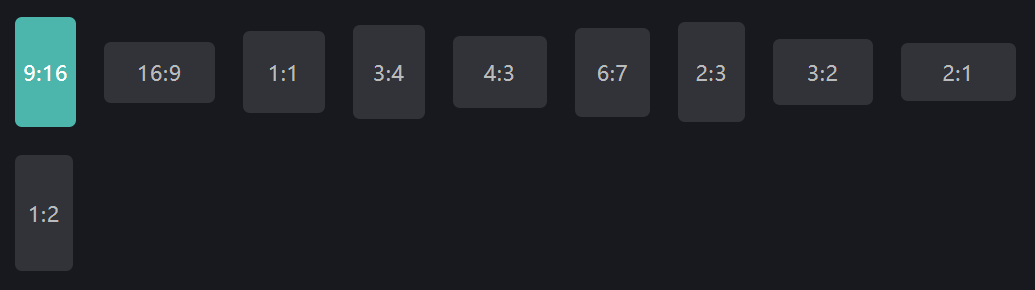
支持的比例包括:9:16、16:9、1:1、3:4、4:3、6:7、2:3、3:2、2:1、1:2。
3.5 缩放
内容缩放调整文案部分的缩放比例,缩放比例越小,文案显示越大;缩放比例越大,文案显示越小。

3.6 透视
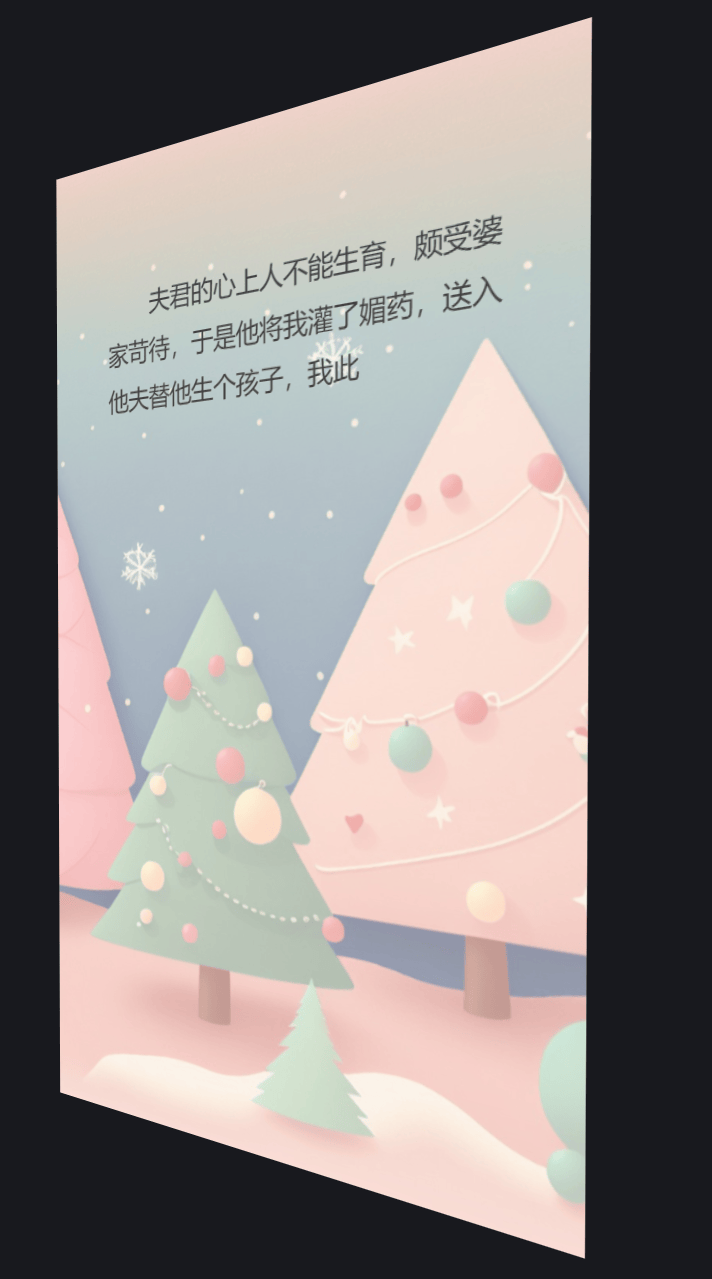
透视可以通过线条走向、物体缩放等,在平面上构建立体空间感,增加图文的真实阅读感。
3.6.1 水平透视
强调横向延展(宽度、纵深)。
3.6.2 垂直透视
强调纵向延伸(高度、落差)。
3.6.3 画布缩放
缩放画布的显示大小,缩放越小,画布越小;缩放越大,画布越大。
五. 导出与分享
1 导出选项
- 质量设置:可选择不同质量级别,平衡文件大小与清晰度
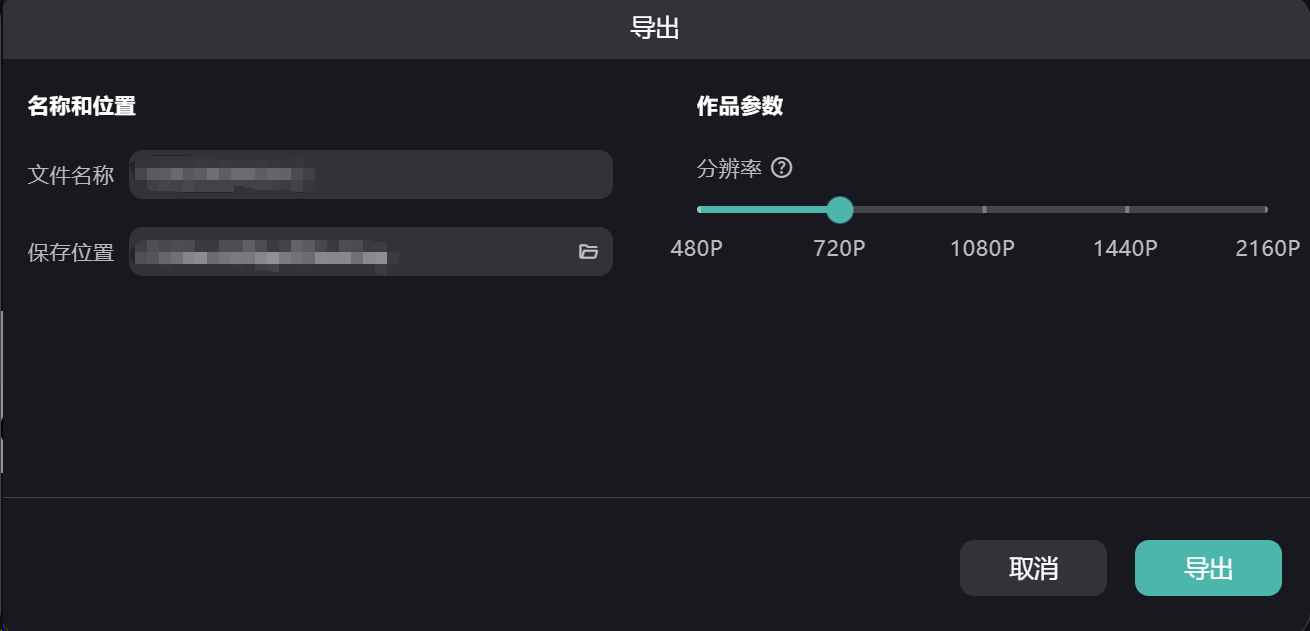
- 文件名称与保存位置:可自定义导出图片的文件名,并选择本地保存路径。
- 分辨率选择:支持480P、720P、1080P、1440P、2160P等多种分辨率,分辨率越高图片越清晰。
在电脑端导出的图文时,自动生成一个文件夹,默认一个作品的图片会导入同一个文件夹内。
六. 常见问题解答
Q: 图文功能和普通的图片编辑器有什么区别?
A: 图文功能专注于文字和图片的结合创作,提供从文案撰写到视觉美化的一体化流程,并针对各平台内容需求进行了优化。
Q: 我没有经验,能创作出专业的图文内容吗?
A: 完全可以!图文功能提供了丰富的模板和智能排版工具,即使没有设计基础也能创作出专业水准的内容。
Q: 能否一次性创建多页图文?
A: 可以。图文功能支持多页创建,并批量应用样式,保持整体风格统一。
Q: 如何确保文字在不同背景上都清晰可见?
A: 可以使用文字阴影、描边或添加半透明文字背景,也可以调整背景图片亮度或模糊度。
Q: 贴图元素太多导致画面混乱怎么办? A: 遵循"少即是多"的原则,精选最能表达主题的2-3个元素,保持风格统一,注意元素间的层次和空间关系。
Q: 图文怎么分页? A: 目前图文功能是按照文案段落分段。较长段落的文案推荐您导入文案后手动分段,这样就可以在话树中自动分页。